AI 速览
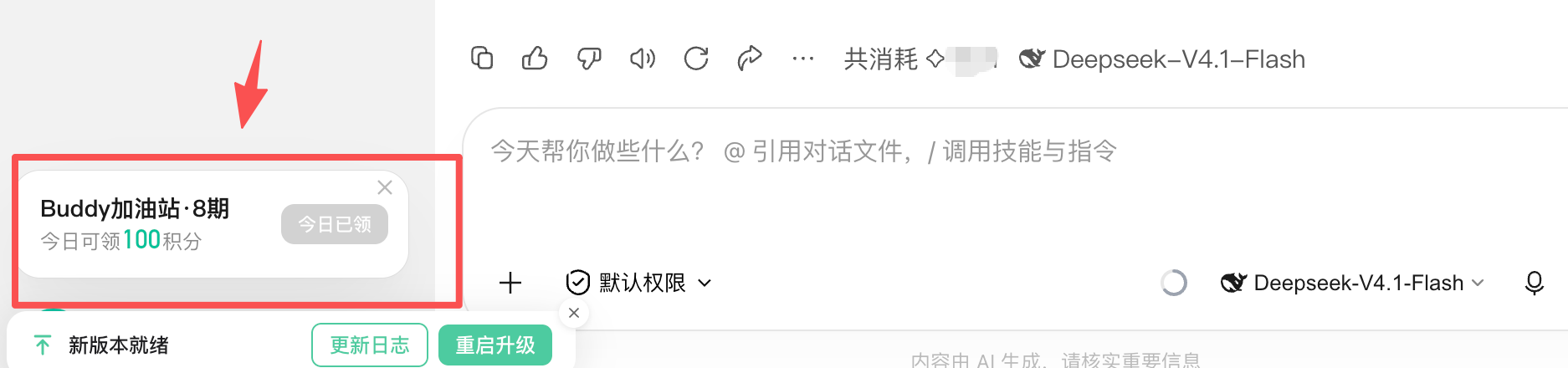
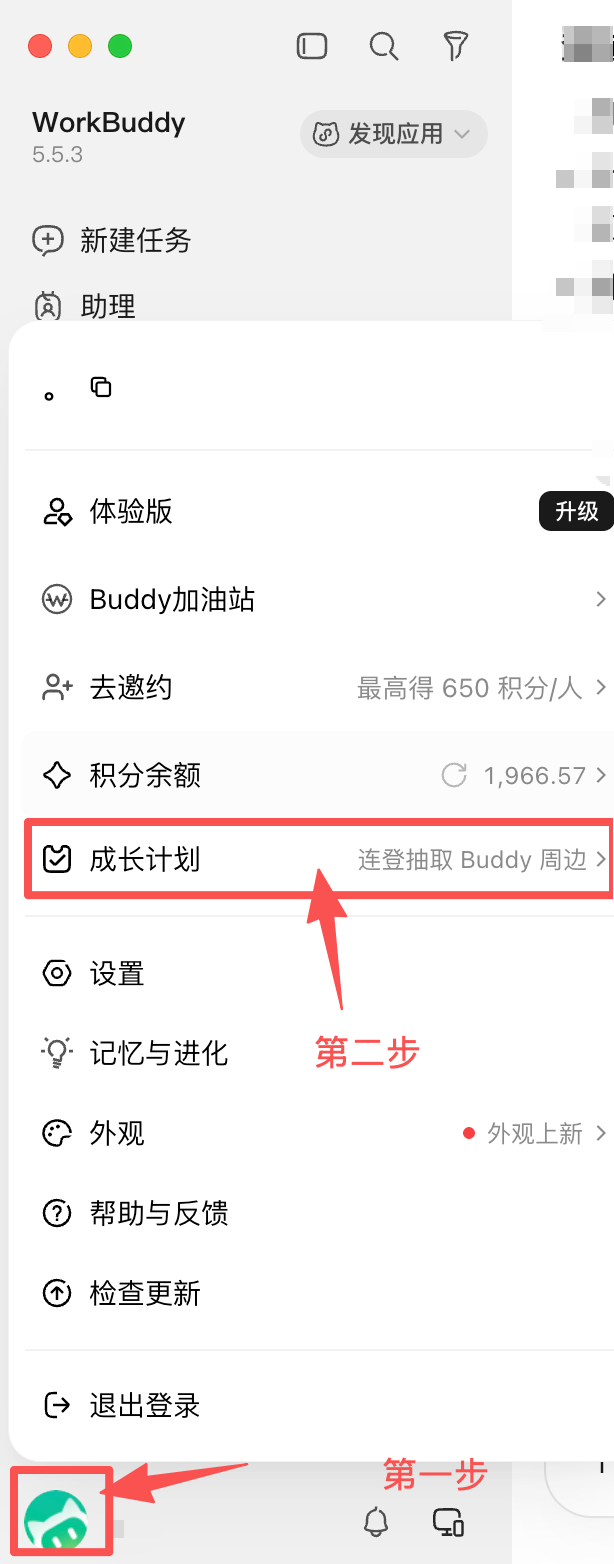
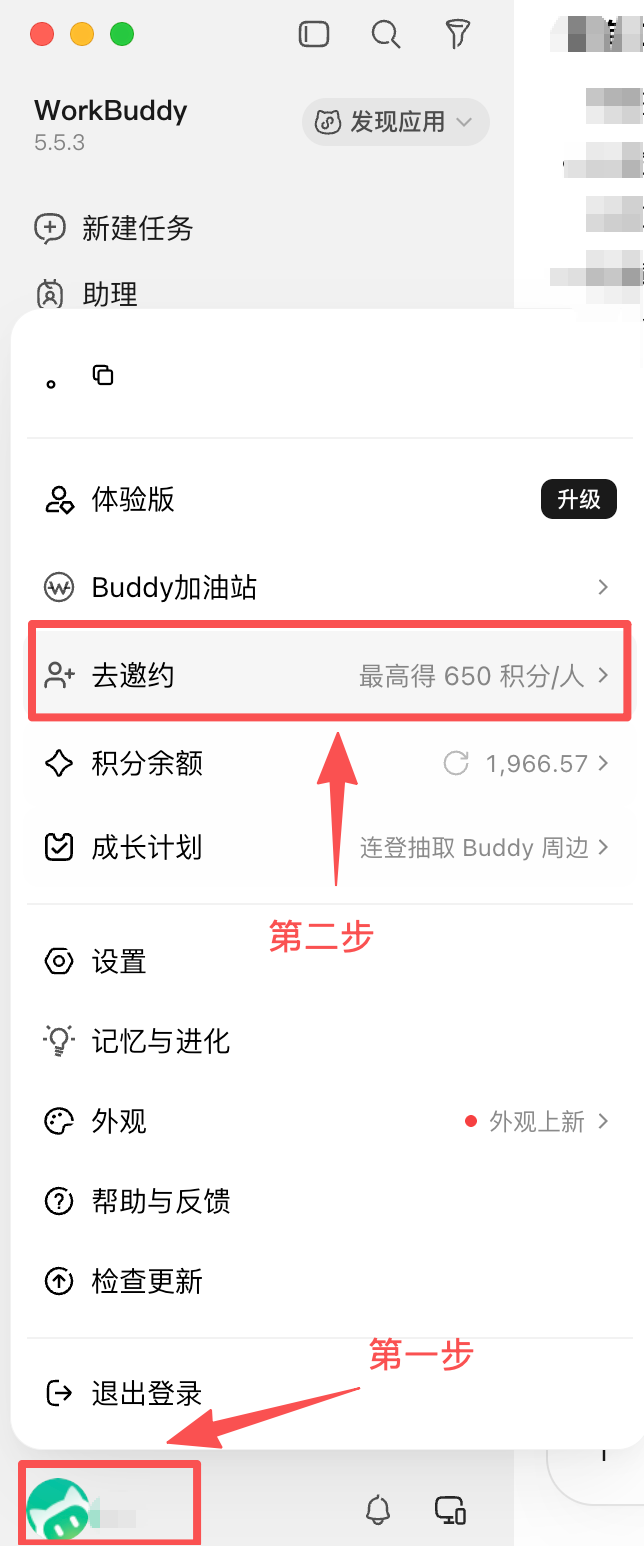
WorkBuddy积分获取与节省技巧指南,适合免费用户最大化利用AI办公资源。 核心事实 - 积分渠道:提供7种免费获取方式,包括每日签到、成长计划、新用户礼包、月度额度、邀请好友、社区发文及官方活动 - 签到机制:连续7天签到可获1600积分,需手动领取且断签清零 - 成长任务:完成新手引导类操作可得700–2000积分,须先点击“去完成”才能计数 - 模型消耗:不同AI模型标注数字代表积分倍率,Ask模式最省,Craft模式最耗 - 有效期规则:各类积分当月或限时有效,系统优先扣除临近过期部分 避坑提示 - 签到不会自动到账,必须手动点击领取 - 成长任务若未通过指定入口操作,系统不计完成 - 邀请好友必须通过专属链接注册才有效 - 积分不可跨月累计,月底自动清零 价值点 帮助用户在不充值前提下,通过合理策略满足日常文档处理、问答等轻量办公需求。
# 程序员护眼电脑屏幕参数设置指南 请根据以下要求,为程序员群体提供一份科学、实用的护眼电脑屏幕参数设置指南: 1. **亮度设置**:建议在室内光线下将屏幕亮度调整至与周围环境一致,通常为 40%-60%。避免过亮或过暗。 2. **色温调节**:推荐使用 5000K–6500K 的色温,或开启“夜间模式”/“护眼模式”,减少蓝光辐射。 3. **对比度**:设置为 60%-80%,确保文字清晰但不刺眼。 4. **刷新率**:若显示器支持,建议设置为 75Hz 或更高,以减少闪烁感。 5. **字体与缩放**:使用无衬线字体(如 Consolas、微软雅黑),字号不小于 12pt;系统缩放建议 125% 起,避免眯眼阅读。 6. **环境光配合**:避免背光或强光直射屏幕,建议使用柔和的间接照明。 7. **20-20-20 护眼法则提醒**:每工作 20 分钟,远眺 20 英尺(约 6 米)外物体至少 20 秒。 请结合主流操作系统(Windows / macOS / Linux)和常见显示器品牌(如 Dell、LG、Apple)给出具体操作路径示例。 --- **示例输入**: - 操作系统:Windows 11 - 显示器型号:Dell U2723QE - 使用场景:长时间编码(每日 >8 小时)